« Accueil » : différence entre les versions
| Ligne 60 : | Ligne 60 : | ||
====Commander D::Light au moyen de LEMUR sur iPad : [[D::Light-Lemur]] ==== | ====Commander D::Light au moyen de LEMUR sur iPad : [[D::Light-Lemur]] ==== | ||
Installer l'application Lemur sur son iPad : [http://itunes.apple.com/us/app/lemur/id481290621?ls=1&mt=8] | |||
Installer l'application Lemur Editor sur son ordinateur : | |||
Mac OSX : [https://liine.net/assets/files/lemur/LemurInstaller5.2OSX.dmg] | |||
Win XP/7/8 : [https://liine.net/assets/files/lemur/Lemur-Installer-5.2.1.exe] | |||
Télécharger mon layout : https://github.com/ArnoSound/DLight-Remote/tree/master/Resources | |||
Connectez l'ordi et la tablette au même réseau wifi | |||
Lancez Lemur Editor sur l'ordinateur et Lemur sur la tablette | |||
Ouvrez sur l'ordinateur le fichier "iPad DLIGHT b1.0.jzml" que vous venez de télécharger. | |||
Sur l'ordinateur, cliquer sur le symbole "PLAY" en haut à droite de la fenêtre : | |||
[[Fichier:http://www.nicole-banana.com/wiki/images/c/c7/Lemur_Connect.jpeg]] | |||
Un pop up s'ouvre vous indiquant les devices disponibles sur ce réseau wifi : | |||
[img]https://raw.githubusercontent.com/ArnoSound/DLight-Remote/master/Tutoriel/Connection.jpg[/img] | |||
Sélectionnez votre device et cliquez sur CONNECT. | |||
Vous devez alors avoir sur l'écran de votre iPad la télécommande de D::Light ! | |||
Il faut maintenant la connecter à D::Light. | |||
L'OSC étant basé sur la lecture d'un port donné sur une adresse IP, il faut donner à Lemur le port d'écriture sur l'adresse IP de l'ordinateur. | |||
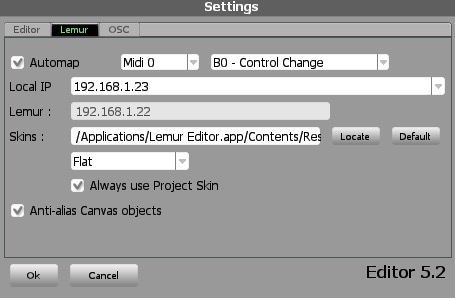
D::Light lit le port 7000 par défaut. Il faut donc dire à Lemur d'écrire sur le port 7000 de l'adresse IP de l'ordinateur. Pour connaitre rapidement l'IP de votre ordinateur, allez dans les réglages de Lemur Editor en cliquant sur la roue dentée en haut à droite de la fenêtre de l'ordinateur [img]https://raw.githubusercontent.com/ArnoSound/DLight-Remote/master/Tutoriel/Lemur%20Connect.jpg[/img] | |||
Dans l'onglet "Lemur", vous aurez accès à l'IP Local (ordinateur) et Lemur IP (iPad) [img]https://raw.githubusercontent.com/ArnoSound/DLight-Remote/master/Tutoriel/Lemur%20settings.jpg[/img] | |||
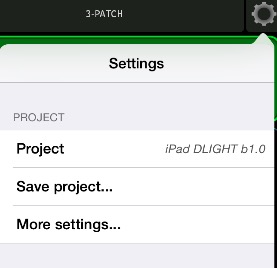
Cliquez sur "More settings..." dans les paramètres de Lemur | |||
[img]https://raw.githubusercontent.com/ArnoSound/DLight-Remote/master/Tutoriel/Lemur%20More%20Settings.jpg[/img] | |||
Donnez en "OSC TARGET" l'IP de l'ordinateur et le port d'écoute de D//Light (7000) | |||
[img]https://raw.githubusercontent.com/ArnoSound/DLight-Remote/master/Tutoriel/Lemur%20IP%20config.jpg[/img] | |||
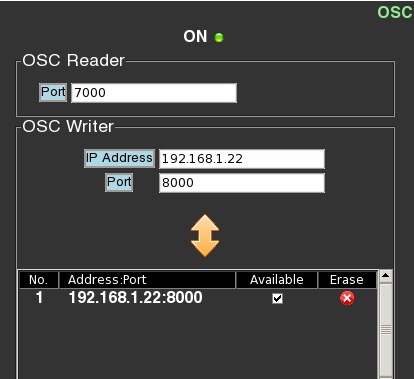
Allez dans le menu SETUP de D::Light, descendez jusqu'à la partie OSC. Tapez l'adresse IP de l'iPad et le port d'écoute de Lemur (8000) puis cliquez sur la double flèche HAUT/BAS pour l'ajouter à la liste des OSC WRITER : | |||
[img]https://raw.githubusercontent.com/ArnoSound/DLight-Remote/master/Tutoriel/DLIGHT%20setup.jpg[/img] | |||
Votre télécommande est prête ! Enjoy ! | |||
J'attends vos retours et suggestions ! | |||
====Ici vous trouverez un tuto pour pouvoir créer un réseau wifi Ad Hoc avec win 8 [[Win 8 et le réseau Wifi Ad Hoc (tuto)]]==== | ====Ici vous trouverez un tuto pour pouvoir créer un réseau wifi Ad Hoc avec win 8 [[Win 8 et le réseau Wifi Ad Hoc (tuto)]]==== | ||
Version du 9 février 2015 à 23:27
Bienvenue sur le Wiki de D::Light La redaction ne fait que commencer....
Introduction
Présentation générale
Installation sur Linux
1) Téléchargez la verion de Dlight correspondant à votre architecture (32 ou 64 bits)
2) Décompressez
3) Lancer le Dlight.sh (verifiez que les droits d'exécution sont autorisés)
Installation sur Mac OS
1) Télécharger la bonne version de Dlight : la version X6_X7 est pour MacOS 10.6/10.7 la version X8_X9 est pour MacOS 10.8/10.9
2) Ouvrir le fichier dmg et glisser l'icône dans le dossier Applications
3) Télécharger XQuartz depuis [1] (au moins XQuartz 2.7.4, attention la version est importante). Ouvrir le fichier dmg puis cliquer sur le fichier pkg, suivre l'installation. Fermer la session et l'ouvrir à nouveau.
Les Menus
Les menus (EN COURS DE RÉDACTION)
Le Setup SETUP
Les raccourcis clavier SHORTCUT
Les commandes externes
Le MIDI
L'OSC
Extra
Commander D::Light avec un iPhone ! : Sur cette page, D::Light et iPhone
Ou pour les anciennes version, au moyen de TouchOSC et dlight-pad sur cette page dlight-pad
Commander D::Light au moyen de LEMUR sur iPad : D::Light-Lemur
Installer l'application Lemur sur son iPad : [2]
Installer l'application Lemur Editor sur son ordinateur :
Mac OSX : [3]
Win XP/7/8 : [4]
Télécharger mon layout : https://github.com/ArnoSound/DLight-Remote/tree/master/Resources
Connectez l'ordi et la tablette au même réseau wifi
Lancez Lemur Editor sur l'ordinateur et Lemur sur la tablette
Ouvrez sur l'ordinateur le fichier "iPad DLIGHT b1.0.jzml" que vous venez de télécharger.
Sur l'ordinateur, cliquer sur le symbole "PLAY" en haut à droite de la fenêtre :
Fichier:Http://www.nicole-banana.com/wiki/images/c/c7/Lemur Connect.jpeg

Un pop up s'ouvre vous indiquant les devices disponibles sur ce réseau wifi : [img]https://raw.githubusercontent.com/ArnoSound/DLight-Remote/master/Tutoriel/Connection.jpg[/img] Sélectionnez votre device et cliquez sur CONNECT.
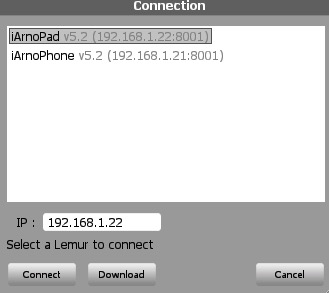
Vous devez alors avoir sur l'écran de votre iPad la télécommande de D::Light !
Il faut maintenant la connecter à D::Light.
L'OSC étant basé sur la lecture d'un port donné sur une adresse IP, il faut donner à Lemur le port d'écriture sur l'adresse IP de l'ordinateur. D::Light lit le port 7000 par défaut. Il faut donc dire à Lemur d'écrire sur le port 7000 de l'adresse IP de l'ordinateur. Pour connaitre rapidement l'IP de votre ordinateur, allez dans les réglages de Lemur Editor en cliquant sur la roue dentée en haut à droite de la fenêtre de l'ordinateur [img]https://raw.githubusercontent.com/ArnoSound/DLight-Remote/master/Tutoriel/Lemur%20Connect.jpg[/img] Dans l'onglet "Lemur", vous aurez accès à l'IP Local (ordinateur) et Lemur IP (iPad) [img]https://raw.githubusercontent.com/ArnoSound/DLight-Remote/master/Tutoriel/Lemur%20settings.jpg[/img]

Cliquez sur "More settings..." dans les paramètres de Lemur [img]https://raw.githubusercontent.com/ArnoSound/DLight-Remote/master/Tutoriel/Lemur%20More%20Settings.jpg[/img] Donnez en "OSC TARGET" l'IP de l'ordinateur et le port d'écoute de D//Light (7000) [img]https://raw.githubusercontent.com/ArnoSound/DLight-Remote/master/Tutoriel/Lemur%20IP%20config.jpg[/img]

Allez dans le menu SETUP de D::Light, descendez jusqu'à la partie OSC. Tapez l'adresse IP de l'iPad et le port d'écoute de Lemur (8000) puis cliquez sur la double flèche HAUT/BAS pour l'ajouter à la liste des OSC WRITER : [img]https://raw.githubusercontent.com/ArnoSound/DLight-Remote/master/Tutoriel/DLIGHT%20setup.jpg[/img]
Votre télécommande est prête ! Enjoy ! J'attends vos retours et suggestions !
Ici vous trouverez un tuto pour pouvoir créer un réseau wifi Ad Hoc avec win 8 Win 8 et le réseau Wifi Ad Hoc (tuto)
contrôleur midi KORG série nano sur windows 7: PAS RECONNU OU PLUS RECONNU
lecteur audio pour DLight sous max msp : voir Plug-Ins
Utiliser un serveur OLA et D::Light : Voir OLA
Commandes en @mode : Voir @mode
Contrôleur MIDI et D::Light
A venir :
D::Light et QLab : Le mariage parfait (à Rédiger)
Séquentiel (à Rédiger)
Mémoires (à Rédiger)
Temps (à Rédiger)
Circuits (à Rédiger)
Submasters (à Rédiger)
Master Link (à Rédiger)
Effets spéciaux (à Rédiger)
Patch (à Rédiger)
Transfert (à Rédiger)